BATch-Befehle stammen aus dem DOS-Zeitalter und sind für bestimmte Einsätze auch heute noch ein sinnvolles Werkzeug, dennoch ist die Windows PowerShell ist für das Administrieren und Automatisierung von Aufgaben heute meist die bessere Wahl, siehe: Windows PowerShell
Die hier beschriebenen Befehle wurden unter Windows 2000/XP getestet, sind aber auch für Windows 10 / 11 gültig.
Help
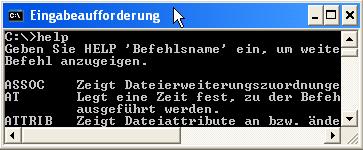
Der Befehl "help" in der MS-DOS-Eingabeaufforderung verschafft einen Überblick über die verfügbaren Befehle. Mit dem Befehlsnamen und /? können genauere Informationen zum jeweiligen Befehl angezeigt werde, z.B. xcopy /?
Einsatzgebiete von Batch Dateien
- Kopieraufgaben
- Dateien verschieben
- Netzlaufwerke verbinden
- Dateien / Verzeichnisse erstellen
- Text ausgeben
- Programme starten
- Anmeldeskript
...
Die Einsatzgebiete für Batch Dateien sind einfache Abläufe. Für komplexere Abläufe sind andere Skriptsprachen, wie zum Beispiel Powershell, überwiegend besser geeignet.
Batch Dateien erzeugen:
Eine BATch-Datei kann am einfachsten über den Editor, als Beispiel Notepad erstellt werden, indem als Fileendung ".cmd" oder ".bat" verwendet wird. (speichern unter: Dateiname.cmd, oder Dateiname.bat)
(Achtung: im Explorer muss bei Extras, Ordneroptionen, Ansicht, Erweiterungen bei bekannten Dateitypen ausblenden deaktiviert werden, ansonsten wird die Datei als irgendwas.cmd.txt abgespeichert; alternativ kann der Dateiname im Editor auch unter Anführungszeichen gestellt werden "irgendwas.cmd")
In die Datei können dann Befehle geschrieben werden, diese werden beim Starten der Datei ausgeführt.
Ein Video hierzu gibt es auf folgender Seite script-example.com Batch Datei Beispielvideo
Grundlegend: echo / echo off, pause Befehl:
Mit dem Befehl @echo off, am Anfang der Batch-Datei, kann die Ausgabe der Befehlszeile unterdrückt werden, es wird dann nur das Ergebnis des Befehls ausgegeben.
Mit echo Anzeigetext kann ein beliebiger Text ausgegeben werden.
Der Pause-Befehl wartet auf einen beliebigen Tastendruck
Beispiel:
 @echo off
 echo Das ist eine Testdatei
 pause
der Batch-Befehl gibt den Text: Das ist Testdatei aus und wartet anschließend auf einen Tastendruck
kleine Sicherungsaufgaben mit xcopy
Ordner sichern:
Beispiel zu xcopy
@echo off
 xcopy c:\Eigene~1 d:\sicher /D /E /Y /I
 pause
Parameter des xcopy-Befehles:
/D bedeutet nur neuere Dateien
/E Unterverzeichnisse mitnehmen
/Y Dateien ohne Nachfragen überschreiben
/I neuen Ordner anlegen, falls nicht vorhanden
Der Befehl in einer Batch-Datei kopiert alle neuen Dateien den Ordner d:\sicher
Als Ziel kann auch eine Netzwerkfreigabe eines anderen PCs verwendet werden:
xcopy c:\Eigene~1 \\sicherpc\sicher /D /E /Y /I
oder bei Verwendung langer Dateinamen: (einfach zwischen Anführungszeichen setzen)
xcopy "c:\Eigene Dateien" \sicherpc\sicher /D /E /Y /I
Du kannst die Datei auch in das Autostart-Verzeichnis geben, damit bei jedem Systemstart alles gesichert wird,
oder mit geplante Tasks Sicherungsjobs erstellen!
xcopy exclude
die Option exclude kann bestimmte Dateien oder Verzeichnisse ignorieren:
Beispiel: xcopy c:\Dokumente und Einstellungen z: /y /d /h /e /i /exclude:nocopy.txt
Für das Ignorieren wird für dieses Beispiel die Datei nocopy.txt benötigt. Die Datei muss sich dazu im selben Ordner befinden wie die Batch-Datei.
Als Inhalt können alle Dateien bzw. Ordner angeführt werden, die nicht kopiert werden sollen.
z.B.:
----------------
Temporary Internet Files
.tmp
----------------
.tmp heißt alle Dateien mit der Endung tmp, die angegebenen Ordner bzw. Dateien müssen jeweils in einer neuen Zeile stehen, der *-Platzhalter (so.* ; *.tmp) funktioniert nicht!
Variablen setzen:
Beispiel:
@echo off
 set var=Variablenwert
 echo %var%
 pause
mit set var= kann der Variablen var jeder beliebige Wert, bzw. Text gegeben werden.
Windows Variablen:
Es gibt eine Reihe Variablen, die von Windows von Haus aus zur Verfügung stehen.
Einen Überblick darüber, welche Variablen gesetzt sind, gibt der Befehl set ohne weitere Option (also: Start, Ausführen, cmd, ... set)
Ausgegeben wird dann eine Liste aller zur Verfügung stehenden Variablen mit deren Inhalt
z.B. windir=c:\WINDOWS
USERNAME= dein Benutzername
oder USERPROFILE das gerade angemeldete Benutzerprofil.
Verwendet können die Variablen innerhalb von % werden: %USERPROFIL% oder %USERDOMAIN% also immer ein % vorher und ein % nach der Variablen (wie schon bei den selbst gesetzten Variablen)
springen:
Beispiel:
@echo off
 :Start
 echo bin in der Schleife
 goto Start
mit goto springt die Batchverarbeitung an jede beliebige Stelle der Datei
TEST: existiert eine Datei?:
if exist %datei.txt goto springen
wenn die Datei datei.txt existiert, springt der Ablauf zu springen
Beispiel:
@echo off

 if exist %datei.txt goto springen
 echo Datei nicht gefunden!
 goto ENDE

 :springen
 echo die Datei existiert!

 :ENDE
Errorlevel:
Jeder Befehl gibt bestimmte errorlevel zurück:
meist bedeutet der errorlevel 1, dass der Befehl nicht erfolgreich war:
Beispiel:
 @echo off
 xcopy c:\so c:\so2
 if errorlevel 1 goto error
 goto ende
 :error
 echo das kopieren war nicht erfolgreich!
 :ende
 pause
In diesem Beispiel wird das Verzeichnis c:\so in c:\so2 kopiert,
wenn jetzt z.B. so nicht existiert, schreibt die Batch-Datei: Das Kopieren war nicht erfolgreich!
Eine 2te Datei erzeugen, ergänzen:
echo hallo > temp.txt
Diese Befehlszeile erzeugt eine temp.txt Datei und schreibt hallo rein! Wenn die Datei temp.txt schon existiert, wird der gesamte Inhalt der Datei überschrieben!
echo hallo >> temp.txt
Fügt den Text hallo zur temp.txt hinzu, d.h. bei jedem mal aufrufen des Befehls steht in temp.txt einmal mehr hallo drin,
der Inhalt der Datei bleibt erhalten!
Datum
set jahr=%date:~-4%
 set monat=%date:~-7,2%
 set tag=%date:~-10,2%

 echo %jahr%%monat%%tag%
erzeugt dann z.B.:20050921
FTP automatisieren:
Befehle:
open ... Öffnet die FTP-Verbindung; benötigt: Server, Benutzername und Passwort
put ... sendet eine Datei
get ... lädt eine Datei herunter
lcd ... Verzeichnis am Rechner wechseln
cd ... Verzeichis am Server wechseln
bye ... beendet die FTP-Verbindung
Für Bild- und Programmdateien musst du den Binär-Modus verwenden, für Text-Dateien den ASCII-Modus.
Beispiel:
OPEN www.ftpserver.at
 benutzername
 passwort

 CD html
 ASCII
 PUT C:\eigene~1\homepage\index.htm
 CD ..

 CD bilder
 BINARY
 put C:\eigene~1\homepage\bilder\bild.gif bild.gif
 bye
Erläuterung: Die Datei öffnet die FTP-Verbindung, wechselt in den ASCII- Modus (für Text-Dateien);
kopiert alle Datei index.htm auf den Server;
wechselt dann am Rechner in das Bildverzeichnis, schaltet in den BINARY - Modus und sendet die bild.gif- Datei!
In einer .ftp- Datei gespeichert, kann diese mit einer BATch-Datei folgendermaßen aufgerufen:
Aufruf der BATch-Datei:
ftp -s:dieftpdatei.ftp
Noch einfacher geht das Hochladen mit dem Commandline Tool curl
curl -T C:\eigene~1\homepage\index.htm --user USERNAME:PASSWORD
weiterführende Themen bzw. Anleitungen für Anfänger
siehe: Script Example Windows Batch

 ({{pro_count}})

Fragen / Kommentare