cmd Befehle: IP und Netzwerkverbindungen anzeigen

Mit einfachen Befehlen kann ein schneller Überblick über die aktuellen Netzwerkeinstellungen ausgelesen, eventuelle Verbindungsfehler gefunden, oder Netzwerkverbindungen angezeigt werden. Die hier beschriebenen Befehle sind cmd-Befehle. Die Eingabe erfolgt über die Eingabeaufforderung: cmd, siehe auch das zugehörige YouTube-Video.
Ziel dieses Beitrags Aufwand Voraussetzung
in der Eingabeaufforderung
und einen Windows-Rechner
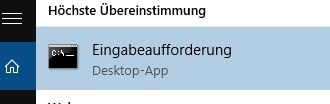
Wie kann eine Liste aller Netzwerkverbindungen angezeigt werden?
Der Befehl: netstat -ano gibt eine Liste aller Netzwerkverbindungen aus.
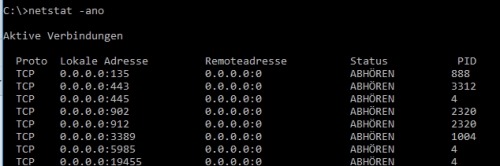
Legende:
| Lokale Adresse | Verbindung von der Adresse |
|---|---|
| Remoteadresse | Verbindung zur Adresse mit dem angeführten Port (Der Port steht nach dem ":" ) |
| Status | Dabei heißt z.B. Abhören: Der Rechner horcht auf dieser Adresse, er wartet also auf eine Verbindung; hergestellt bedeutet: hier besteht eine aktive Verbindung. |
| PID | Um die dahinterliegenden Programme zu identifizieren, steht rechts die PID (Process Identification). |
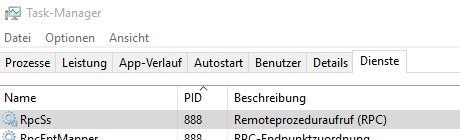
Das Programm zur PID kann entweder im Task-Manager angezeigt werden, oder mittels des Parameters /b.
Dazu mit [Strg-Alt-Entf] den Task-Manager öffnen. Bei Windows 10 findest du die PID unter Details und ev. unter Dienste.
Eventuell muss die PID mittels Ansicht, Spalten eingeblendet werden.

siehe auch: Netzwerkverbindungen anzeigen
Wie kann die IP-Adresse ermittelt werden?
Die IP-Adresse oder Netzwerkadresse kann mit dem Befehl ipconfig ausgelesen werden:
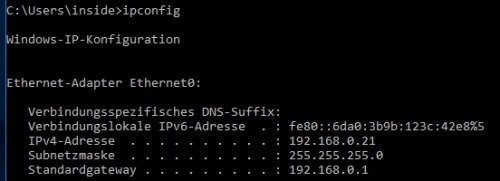
Relevant ist in der Regel die IPv4-Adresse, die hat folgendes Format ???.???.???.???, wobei ??? jeweils 3 Zahlen von 0 bis 255 sind. (Im Screenshot 192.168.0.21)
IPv4 sollte zwar auf längere Frist durch IPv6 abgelöst werden, hält sich aber sehr hartnäckig und ist in der Regel in Verwendung. In den seltensten Fällen wird für ein Heimnetzwerk IPv6 verwendet.
Interessant an dieser Stelle ist auch das Standardgateway. Das Standardgateway verbindet andere Netzwerke, es leitet Anfragen weiter, die vom lokalen Netzwerk nicht beantwortet werden können. Meist führt das Standardgateway ins Internet.
Die Verwaltung des Routers kann durch das Aufrufen der Adresse in einem Browser erfolgen.
Wie kann die MAC-Adresse ermittelt werden?
Bei der MAC-Adresse handelt es sich um eine eindeutige Adresse des Netzwerkadapters.
Die MAC-Adresse kann entweder mit dem Befehl getmac oder mit ipconfig /all ausgelesen werden:
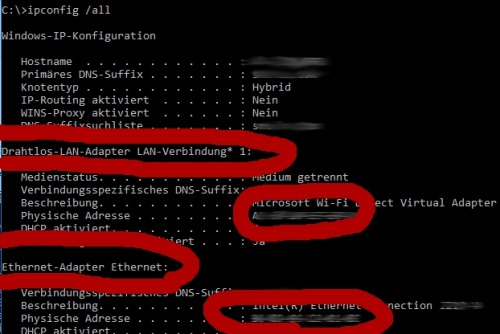
Meist besitzt ein Laptop mehrere Netzwerkkarten, z.B. den WLAN Adapter (Drahtlos-LAN-Adapter) und
eine RJ45 Netzwerkkarte: Ethernet-Adapter.
Die jeweilige MAC-Adresse kann unter "Physische Adresse" gefunden werden.
Wie kann die Netzwerkverbindung getestet werden?
Um die Verbindung zu einem anderen Netzwerkgerät zu testen, kann der Ping-Befehl verwendet werden:
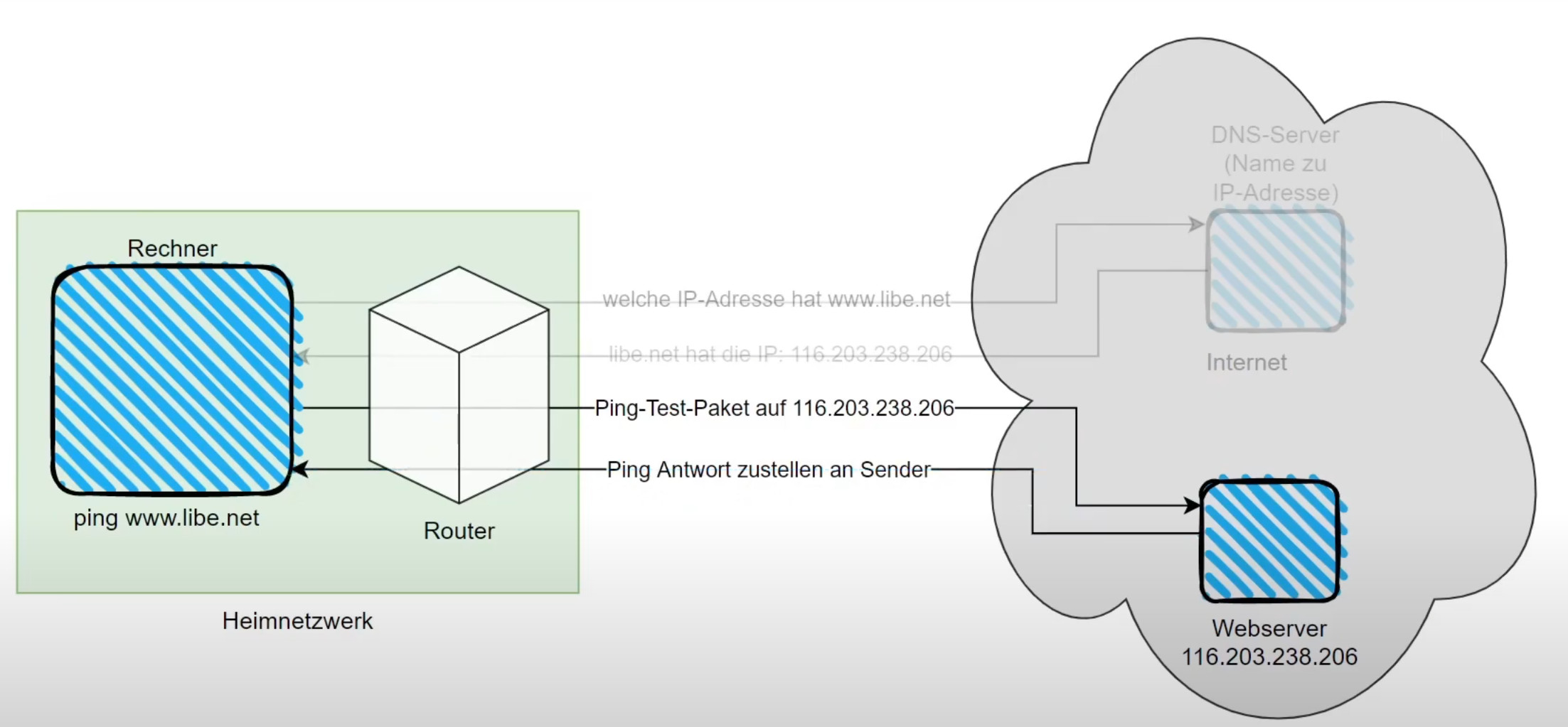
Ping, fordert von dem Netzwerkgerät eine Antwort und misst die Zeit bis diese zurückkommt (RTT: Round trip; Latenz)
ping ???.???.???.???
???.???.???.??? ist die IP-Adresse
z.B. ping 192.168.0.1

Ping wird ausgeführt für 192.168.0.1 mit 32 Bytes Daten:
Antwort von 192.168.0.1: Bytes=32 Zeit<1ms TTL=128
Antwort von 192.168.0.1: Bytes=32 Zeit<1ms TTL=128
Antwort von 192.168.0.1: Bytes=32 Zeit<1ms TTL=128
Antwort von 192.168.0.1: Bytes=32 Zeit<1ms TTL=128
Ping-Statistik für 192.168.0.1:
Pakete: Gesendet = 4, Empfangen =4, Verloren = 0 (0% Verlust), ...
Die Antwort heißt in diesem Fall: das Gerät mit 192.168.0.1 ist erreichbar und befindet sich in unmittelbarer Nähe, da Zeit<1ms
Wie kann aus der IP-Adresse die MAC-Adresse ermittelt werden?
Um die MAC-Adresse anzeigen zu können, muss das Netzwerkgerät als erstes kontaktiert werden, zum Beispiel, indem die IP-Adresse angepingt wird (ping ???.???.???.???). Beim Kontaktieren eines Clients wird der ARP Cache befüllt, welcher eine Liste mit IP-Adressen und den zugehörigen MAC-Adressen repräsentiert.
Mit dem Befehl arp -a wird eine Liste mit IP-Adressen und den zugehörigen MAC-Adressen ausgegeben:
Schnittstelle: ???.???.???.??? --- ??????
| Internetadresse | Physikal. Adresse | Typ |
|---|---|---|
| ???.???.???.??? | xx-xx-xx-xx-xx-xx | dynamisch |
| ???.???.???.??? | xx-xx-xx-xx-xx-xx | dynamisch |
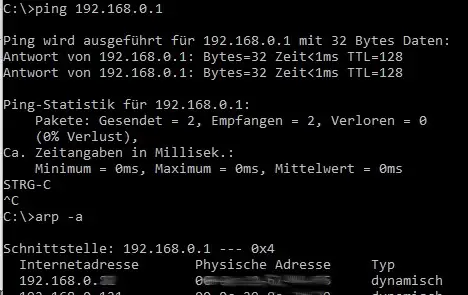
Auch hier ist mit "Physische Adresse" die MAC-Adresse gemeint.
Wie kann die Routingtabelle angezeigt werden?
Der Befehl route print listet alle aktiven Routen der Routingtabelle.
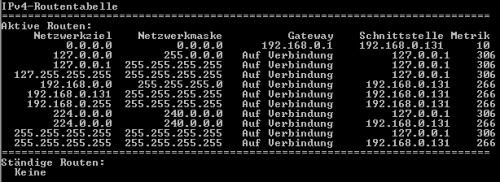
Mittels Routing werden den verschiedenen Netzwerkadaptern Netze zugewiesen.
Mit Schnittstelle ist z.B. ein Netzwerkadapter und seine zugehörige IP-Adresse gemeint.
Mittels des Befehls route add können bestimmte Netze bestimmten Schnittstellen zugewiesen werden.
Das Default Gateway, z.B. wird dann verwendet, wenn für ein bestimmtes Netz kein Eintrag existiert, also alle Netze. Das Default Gateway taucht immer mit dem Netzwerkziel 0.0.0.0 und mit einer Netzwerkmaske von 0.0.0.0 auf.
Wie kann die IP-Adresse eines Hostnamen oder einer Domäne herausgefunden werden?
Mit dem Befehl nslookup kann ein DNS-Server für eine Domäne nach dessen IP-Adresse gefragt werden.
Wie kann eine Routenverfolgung gestartet werden?
Der Befehl tracert verfolgt Routen bis zur Domäne (welche Server, Router, ... durchlaufen werden bis zur Domäne). Z.b. tracert www.libe.net verfolgt alle Routen bis zu diesem Webserver.
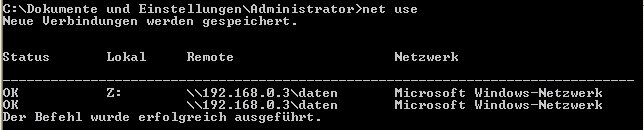
Wie können alle verbundenen Netzlaufwerke angezeigt werden?
Mittels des Befehls netuse können verbundene Netzlaufwerke angezeigt werden
Wie können offenen Sitzungen am Server angezeigt werden?
Mit dem Befehl: net session (in der Eingabeaufforderung) können offene Netzwerksitzungen, zum Beispiel Laufwerksverbindungen, am Server angezeigt werden.
YouTube-Video
Die wichtigsten Befehle, zusammengefasst in einem Video:
weiterführende Themen
 ({{pro_count}})
{{percentage}} % positiv
 ({{con_count}})
DANKE für deine Bewertung!
Fragen / Kommentare
(sortiert nach Bewertung / Datum) [alle Kommentare(am besten bewertete zuerst)]
hallo
wie erstelle ich in cmd einen neuen benutzer?
net user /add "[Benutzername]" [password]
Beitrag erstellt von anonym
moin jungs, bin neu in dem thema, und meine Frage währe ob man über CMD oder Powerschell Netzwerkgeräte verwalten kann?
Hallo ich bin gerade dran an benutzer von unserer Ip adresse rauszufinden ich weis wie man auf die Ip adresse zu greift aber nichtwie man die Gerätenamen heraus findet. vieleicht kann mir ja jemand cmd schreiben
ipconfig
Beitrag erstellt von anonym
nslookup <adresse>
Beitrag erstellt von anonym
User: anonym
ich brauche für die ARP befehle erhöhte rechte aubwohl ich Adminestrator bin
User: Silke
Hallo, ich habe auf meinem Laptop eine mit unbekannte IP-Adresse gefunden. Leider komme ich mit dem CMD nicht weiter, wie kann ich evtl noch herausfinden, ob sich da jemand auf meinem Computer festgesetzt hat?
Danke schon mal im Voraus
User: hmmm
Ich hab seit heute das Problem, dass ich bei Ping-Anfragen immer -4 dazuschreiben muss weil mein pc scheinbar plötzlich IPv6 als Standard eingestellt hat und das damit nicht zu funktionieren scheint... weiß jemand wie ich das rückgängig mache? Also quasi IPv4 wieder zum Standard mache?