Schicke Charts? Check. Aber wenn es um konkrete Auswertung historischer Daten in Tabellenform geht, wurde es in Home Assistant bisher schnell umständlich. Genau dafür gibt es jetzt die History Table Card: eine HACS-Lovelace-Karte, die Langzeitstatistiken direkt als flexible Tabelle nutzbar macht – ohne SQL-Bastelei in Markdown-Cards.
Was bringt das im Alltag? Du bekommst eine Karte, die nicht nur Daten anzeigt, sondern echte Auswertung ermöglicht: gleiche Zeiträume vergleichen, Kennzahlen direkt berechnen und Reports bauen, die man wirklich lesen und weitergeben kann.
Einsatzzweck
Historische Energie-, Verbrauchs- und Messwerte tabellarisch auswerten statt nur visualisieren.
Regelmäßige Reports für PV, Netzbezug, Einspeisung, Batterie, Temperaturen oder Wasser/Gas erstellen.
Mehrere Entitäten für denselben Zeitraum direkt nebeneinander vergleichen.
Eigene Kennzahlen (KPI) berechnen, ohne dafür zwingend einen weiteren Sensor anzulegen.
Bedienung in der Praxis
Sortieren: Klick auf eine Spaltenüberschrift sortiert aufsteigend, ein zweiter Klick absteigend.
Zeitraum steuern: Entweder über den Energy-Datepicker (mit collection_key) oder über einen festen Start-/Endzeitraum.
Reset: Der Zeitraum kann über den Reset-Button auf den definierten Startzustand zurückgesetzt werden.
Datumsklick: Datumswerte können als Link genutzt werden, um in den gewählten Zeitraum hineinzuspringen.
Energy-Sync: Mit collection_key übernimmt die Karte den Zeitraum der Energy-Dashboards und aktualisiert ihn auch zurück.
Installation über HACS
Die Card ist im Standard-Verzeichnis von HACS gelistet: In HACS einfach nach History Table Card suchen und herunterladen. Noch bequemer geht es über folgenden Link, der das Repository direkt in der eigenen Home-Assistant-Instanz öffnet:
Den Umweg über ein benutzerdefiniertes Repository braucht es dadurch nicht mehr. Der schwierige Teil ist damit erfreulich unspektakulär erledigt. Quellcode, Releases und Issues liegen auf GitHub: github.com/LiBe-net/history_table_card
HACS History Table Card: Funktionsumfang in Version 1.2
Version 1.2 ist dabei deutlich mehr als eine Tabelle mit vier Spalten und guten Absichten. Folgende Funktionen sind produktiv nutzbar:
Vollständiger GUI-Konfigurationseditor mit Tabs, Erweitert-Sektion und Bereich für aktivierte Funktionen.
Schnellauswahl für Entitäten aus dem Energy-Dashboard oder freie Auswahl beliebiger Statistik-Entitäten.
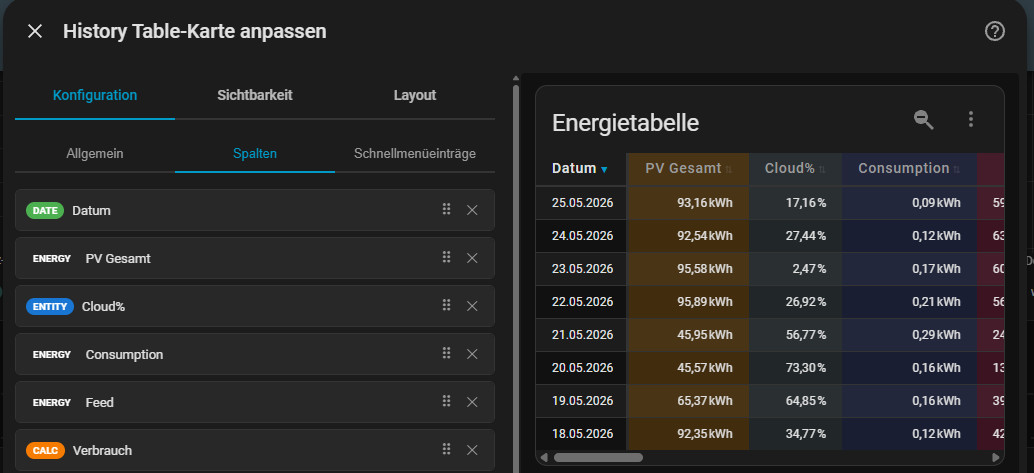
Energy-Spalten (Spaltentyp „energy“): Werte direkt aus dem Energy-Dashboard als eigene Spalte (z. B. PV gesamt, Netzbezug, Einspeisung, Batterie, Gerätesumme).
Statistiktypen pro Spalte/Entity, passend zur Art des Sensors: bei Messwerten wie Temperaturen Mittelwert (mean), Maximum (max) und Minimum (min), bei Zählern wie Energie, Wasser oder Gas Änderung (change), Summe (sum) und Zustand (state).
Berechnungsspalten mit Variablen (Spaltentyp „calc“) und Jinja2-Templates für eigene Kennzahlen.
Farbgestaltung je Spalte: Textfarbe, Hintergrundfarbe und Bullet-Farbe konfigurierbar.
Zeitraumsteuerung im GUI über Tage anzeigen, vordefinierte Periode, eigenes Startdatum oder Energy-Datepicker.
Adaptive Aggregation: automatische Wahl der Granularität je nach gewähltem Zeitraum.
Spaltensortierung (auf- und absteigend) per Klick auf den Spaltenkopf.
Vertikale Tabellenansicht (klassische Zeitachse in Zeilenform).
Sticky Kopfzeile und Sticky erste Spalte, jeweils separat steuerbar.
Startzustand beim Laden festlegbar: initial_period (im Editor „Startperiode“) bestimmt den Zeitraum, z. B. this_month oder now-12m; default_period („Periode fixieren (beim Laden)“) legt die Aggregation fest: hour, day, month, year oder timespan.
Bidirektionale Synchronisierung mit dem Energy-Dashboard über collection_key (Tabelle folgt Picker und umgekehrt). Voraussetzung, Karte: energy-date-selection im Dashboard: Karte: "Manuell" mit folgendem Inhalt:
type:energy-date-selectioncollection_key:energy_1
Vergleichsansicht mit zwei Zeiträumen nebeneinander. Über die Vergleichsfunktion des Energie Datepicker. Empfohlen zusätzliche Karte im Dashboard: energy-compare Karte: "Manuell" mit folgendem Inhalt:
Range Mode: Tage anzeigen, Folge Energy-Datepicker, vordefinierte Periode oder eigenes Startdatum.
Aktivierte Funktionen (GUI)
show_nav_date: angezeigten Zeitraum als Datum in der Kopfzeile der Karte einblenden.
show_nav_buttons: Vor-/Zurück-Tasten für den Zeitraum.
show_quick_menu: Schnellmenü (Quick Menu) in der Toolbar einblenden.
show_zoom_out: Zeitraum verdoppeln (Zoom-out).
show_reset_button: Reset-Button ein-/ausblenden.
show_date_links: Datum-Links ein-/ausblenden.
enable_sort: Sortierung global aktivieren/deaktivieren.
sticky_header / sticky_first_col: Kopfzeile und erste Spalte fixieren. Das funktioniert nur, wenn die Karte eine begrenzte Höhe hat, z. B. über grid_options → rows.
show_color_bullet: Farb-Bullet vor der Bezeichnung (nur in der horizontalen Ansicht).
Aggregation (GUI)
default_period: Periode beim Laden fixieren (hour, day, month, year, timespan).
Aggregation je Zeitfenster: Zuordnung für hour/day/week/month/year/multiyear über Dropdowns.
Spaltentypen: Bedienung und Möglichkeiten
Die Spaltentypen sind der eigentliche Baukasten der Karte. Die folgende Übersicht zeigt, welcher Typ für welchen Zweck gedacht ist:
Spaltentyp
Wofür?
Wichtige Optionen
Typische Nutzung
date
Zeitbezug je Zeile (Tag, Woche, Monat ...)
name, date_format; Datum-Links global über show_date_links
Datumsachse, Drilldown per Klick
entity (oder automatisch über entity:)
Direkter Statistikwert einer Entität
entity, stat_type, unit, decimals, template (Format-Template), variable
date zuerst setzen, damit jede Zeile sofort zeitlich einzuordnen ist. Eine Tabelle ohne Zeitbezug ist bei historischen Daten sonst erstaunlich schnell nur noch eine Zahlensammlung.
energy nutze ich, wenn die Quelle bereits aus dem Energy-Dashboard übernommen werden soll.
entity ist für klassische Werte gedacht, die direkt aus einer Entität beziehungsweise deren Statistik kommen.
calc kommt dort ins Spiel, wo aus vorhandenen Werten eine eigene Kennzahl werden soll.
Spaltentyp: Datum
Bei dieser Karte dreht sich alles um historische Werte für einen bestimmten Zeitraum. Als erste Spalte bietet sich daher das Datum an; damit bleibt auch bei längeren Tabellen sofort klar, welchem Tag, Monat oder anderen Zeitabschnitt eine Zeile gehört.
Spaltentyp: Entity
Mit dem Typ Entity lassen sich beliebige Entitäten mit vorhandener Langzeitstatistik hinzufügen:
Zählerstände: warum ich den Statistiktyp Änderung verwende
Für Sensoren mit fortlaufendem Zählerstand wie PV-Ertrag, Netzbezug oder Wasser verwende ich als Statistiktyp Änderung (change). Den Wert rechnet Home Assistant selbst aus der fortlaufenden Summe (sum) der Langzeitstatistik: Änderung ist die Differenz der Summe zum vorherigen Zeitabschnitt. Das klingt nach einem Detail, rettet aber die Auswertung, wenn der Zähler einmal aus der Reihe tanzt. Wird zum Beispiel ein Gerät getauscht und der Zählerstand beginnt wieder bei 0, wertet Home Assistant einen Rückgang um mehr als 10 % als Reset und lässt die Summe einfach weiterlaufen. Auch eine Korrektur über Entwicklerwerkzeuge → Statistiken → Summe anpassen setzt bei sum an und landet damit automatisch in der Tabelle. Wer stattdessen Zählerstände (Zustand) voneinander abzieht, hat genau bei solchen Resets und Korrekturen ein Problem.
Spaltentyp: Energy
Der Spaltentyp Energy arbeitet ähnlich wie Entity, bietet bei der Auswahl aber direkt die im Energy-Dashboard konfigurierten Sensoren an. Das spart vor allem bei größeren Installationen Sucharbeit:
Spaltentyp Berechnung (calc)
Mit calc lassen sich Berechnungen aus bereits vorhandenen Spaltenvariablen oder aus zusätzlich definierten Variablen erstellen. Ab hier wird aus der Tabelle dann tatsächlich eine Auswertung:
Alle vorhandenen Variablen werden im Editor vorgeschlagen und können unter „Template / Formel“ mit Jinja2-Syntax verwendet werden. Im gezeigten Beispiel reicht eine einfache Addition beziehungsweise Subtraktion der Werte.
In der Praxis: so gehst du vor
Ziel-KPI festlegen: Definiere zuerst, was berechnet werden soll, z. B. Eigenverbrauch, Bilanz oder Autarkie.
Bereits hinzugefügte Spalten stehen bei angegebenen Variablennamen für die Berechnung zur Verfügung. Zudem können Variablen angelegt werden: Unter vars vergibst du pro Eingangsgröße einen Namen und hinterlegst Entity + passenden stat_type.
Formel schreiben: Im Template verwendest du nur diese Variablennamen, nicht direkt die Entity-IDs.
Ausgabe formatieren: Runde den Wert im Template und ergänze bei Bedarf Prozentzeichen oder Einheit.
Praktisch: Spalten, die nur als Zutat für eine Berechnung dienen, lassen sich mit in Tabelle Ausblenden (hidden) verstecken. Ihr Wert steht über die Variable weiterhin für calc zur Verfügung, die Tabelle bleibt aber übersichtlich. Mit Keine Einheit (hide_unit) verschwindet bei Bedarf auch die Einheit hinter den Werten.
Client vs. serverseitige Berechnung
Die Karte versucht Berechnungen soweit möglich direkt im Browser zu lösen. Wird es für die clientseitige Berechnung zu anspruchsvoll, springt ein serverseitiger Jinja2-Template-Fallback ein. Als Demonstration funktioniert auch das gezeigte Demo-Template aus Home Assistant:
Wichtig ist die Unterscheidung: Werden Sensoren direkt im Template aufgerufen, liefern sie den aktuellen Zustand. Soll stattdessen der Wert für die jeweilige historische Zeitspanne in die Berechnung eingehen, können für die Spalte Variablen definiert werden:
Dass gerade der serverseitige Fallback verwendet wird, ist beim Bearbeiten der Karte an einem kleinen (s) in der Voransicht zu erkennen. Unauffällig, aber besser als später zu rätseln, wo die Berechnung eigentlich stattfindet:
Weitere Funktionen: aus Tabelle wird Werkzeug
Ansicht: Horizontale Zeitachse inkl. Energy Dashboard Vorlage („⚡ Horizontal“): transponierte Ansicht mit einer Zeile pro Energiequelle, Farb-Bullets, Einzel-Zeitraumwert und konfigurierbaren Spaltenbreiten – als kompakter Ersatz für die Energy-Sources-Tabelle im Energie-Dashboard
Anzeige des Zeitraums in der Karte
Vor-/Zurück-Navigation für Zeiträume.
Zeitraum-Verdoppeln direkt aus der Toolbar (Zoom-out):
Konfigurierbares Schnellmenü (Quick Menu) mit eigenen Einträgen: Zeitraum, Periode, Ansichtsmodus, Sortierung, Sticky-Optionen und Datum-Links je Eintrag einstellbar
Farbe für Kopfzeile und erste Spalte (Hintergrund + Schriftfarbe) separat einstellbar
Tabellenkopf ausblendbar; konfigurierbare Spaltenbreite, Zellenabstand und Zeilenhöhe (max. Spaltenbreite mit Textkürzung per Ellipsis) sowie Innenabstand der Karte je Seite unter „Erweiterte Layout-Settings“
Textausrichtung einstellbar
Wenn die Tabelle mehr Platz braucht
Anzeige der Tabelle maximieren über die separate universelle Karte Maximize Wrapper Card (Logik ausgegliedert, da diese für beliebige Karten interessant ist):
Die History Table Card v1.2 deckt aber den kompletten Workflow ab: Daten auswählen, Zeitraum steuern, Werte berechnen, tabellarisch vergleichen und sauber reporten. Damit wird Home Assistant im Alltag nicht nur schön visualisiert, sondern auch auswertbar.
- In Verbindung der "Energie-Datumsauswahl" genial
- Genau was Homeassistant bisher gefehlt hat!
Vielen Dank!
A
anonym
Hi, bei mir wird aktuell (ich glaube seit Version 1.1) der Monat nicht korrekt zugeordnet.
Bedeutet: Wähle ich im Date Picker den November sucht er sich den Oktober. Wähle ich den Oktober nimmt er den Oktober und 30.09.
Was mache ich falsch oder wo liegt der Fehler?
Vielen Dank und viele Grüße.
B
Bernhard
Ich konnte das leider noch nicht nachvollziehen; kannst du das bitte noch näher beschreiben? wie wählst du das Monat? über den Energy Datepicker, aus der Tabelle durch anklicken eines Monats oder über die Quick links? Welche Anzeige verwendest du in der Tabelle: automatisch, Jahr, Monat, Tag? Neueste Home Assistant Version? Und mach bitte auch ein Update auf die neueste History Table Card Version 1.2
E
Enduro
Hi,
danke für die Karte. Habe auch gleich versucht die Ladehistorie von evcc nachzubauen (mit ein paar Ergänzungen). Und dabei habe ich jetzt leere Zeilen, da an manchen Tagen halt keine Ladung stattfand. ich habe bis jetzt keine Lösung gefunden, wie ich diese leeren Zeilen ausblenden könnte. Irgendeinen Tipp?
Merci im voraus
B
Bernhard
· geändert
Hi, danke für dein Feedback und schön, dass du die Ladehistorie von evcc gleich nachgebaut hast!
Eine eigene Option, um Zeilen ohne Werte automatisch auszublenden, bietet die History Table Card in Version 1.2 derzeit nicht. Die Karte erzeugt pro Zeitabschnitt des gewählten Zeitraums eine Zeile, unabhängig davon, ob an diesem Tag tatsächlich etwas geladen wurde.
Ein Filter für leere Zeilen wäre auf jeden Fall eine sinnvolle Erweiterung. Wenn du magst, leg dafür gern ein Issue auf GitHub an: github.com/LiBe-net/history_table_card. Am besten mit einem kurzen Ausschnitt deiner Kartenkonfiguration, so kann ich den Wunsch gezielt berücksichtigen.
Viele Grüße
A
anonym
Super Karte hat man in HA lange vermist; aber belommdie Meldung Lade Daten
B
Bernhard
Wenn der Zeitbereich auf "Folge Energy-Datepicker" ist, musst du vorher eine "type: energy-date-selection" Karte auf dem Dashboard anlegen. Oder eine andere Variante als Zeitbereich wählen.
A
anonym
Installation war tadellos und einfach. Vielen Dank für deine tolle Arbeit.
Folgende Verbesserungsvorschläge bzw. Fragen hab ich.
- Watermeter wird dargestellt Gasmeter hingen nicht. Beides Ai on the edge Geräte (einmal als Watermeter und Gasmeter ausgeführt. Manuell kann ich diesen Datenpunkt nicht hinzufügen
- PV Eigenverbrauch würde mir noch fehlen
- Wunsch das die Summen in einer eigenen Spalte aufgelistet werden, kann zwar über andere Darstellung realisiert werden, würde mir fehlen.
VG Martin
B
Bernhard
Was genau heißt dargestellt? Kannst du den Gasmeter mit Typ Entity finden? Zeigt dann keine Werte an? Hat der Gasmeter LTS-Werte, also Daten länger als 10Tage? LTS ist Voraussetzung da die Karte deren Daten aus der statistics-Tabelle (LTS) zieht.
PV Eigenverbrauch kannst du mit einer Formel berechnen: Typ:calc: PV-Erzeugung - Einspeisung
Und Summen kannst du auch einfach erstellen, indem du jedem Eintrag eine Variable gibst und diese dann über Typ:calc zusammenzählst.
A
anonym
Dargestellt : angezeigt
Nein, die entity kann ich leider über die Eingabe nicht finden.
Ja, es gibt LTS daten. Diese werden im ha Dashboard auch in der Energie dargestellt.
Danke für den Tipp mit der PV Eigenbedarf.
Aber das ist mit der Summe ist in einer eigenen Spalte oder?
VG Martin
M
Martin Kondring
Mit der Summe muss ich mich spezifizieren, mein Vorschlag wäre, dass eine weitere Zeile unter den einzelnen Datum steht, wo dann eine Summe automatisch ausgerechnet wird.
A
anonym
Ich schließe mich an. Eine Summe je Tag oder etc. vermissen ich auch noch.
Um es genauer zu beschrieben: Wenn ich bspw. in der Stundenansicht bin wäre es toll am Ende eine Zeile "Summe" zu sehen, was an dem Tag in der jeweiligen Spalte passiert ist. Die Daten sind ja auch schon da. Im Prinzip müssten in der Stundenansicht die jeweiligen Werte aus der Tagesansicht dargestellt werden. Ich hoffe das war einigermaßen verständlich.
Ansonsten vielen Dank für die Arbeit. Ich liebe diese Tabellendarstellung für das Thema Strom/PV und sie hat zu 90% das Energy-Dashboard abgelöst.
A
anonym
Ich bin begeistert. Das Thema ist bei mir bisher wegen der bisherigen Komplexität gescheitert. Ich wäre sehr angetan, wenn als Basis/Input für die Erzeugnis der Ergebnistabellen SQL-Statements genutzt werden könnten. Das setzt dann natürlich eine Flexibilität der Darstellung hinsichtlich der Anzahl der zu zeigenden Spalten vorraus. SQL ist sehr mächtig, würde aber m.E. Abfragen auf SQLite oder ähnliche relationale DBs reduzieren.
Ich denke, dass z.B. eine Tabelle als Spalten die Jahre anzeigt und als Spalten die 365 Tagesverbräuche (.Yesterday) zur Gegenüberstellung und vieles mehr
B
Bernhard
Die Karte nutzt für den Datenzugriff nicht direkt SQL, sondern denselben Websocket-Mechanismus (Messages) wie die integrierten Energie- oder Markdown-Karten. Durch die Einführung des Spaltentyps „Calc“, der YAML-Templates unterstützt, eröffnen sich vielseitige Möglichkeiten: So lassen sich beispielsweise neue Werte flexibel aus bestehenden Spalten berechnen. Die Darstellung erfolgt dabei grundsätzlich für bestimmte Zeitabschnitte Zeilen pro Stunde, Tag, Monat, Jahr oder gesamte im Energie-Dashboard ausgewählte Zeitspanne.
A
anonym
Ich will nicht "hetzen" aber das ist genau das was ich gerade suche. Haben Sie einen groben unverbindlichen Zeitplan für die Test-Version?
B
Bernhard
Hallo, ich arbeite aktuell jeden Tag daran: schätze Anfang Juni ist realistisch für eine erste Version.
A
anonym
Sehr cool, Danke! Ich frei mich!
A
anonym
Ihre Entwicklubg trifft genau das was ich Suche. Meine Wahrnehmung war auch, dass Sie gerne Rückmeldung annehmen. Deshalb würde ich mir folgendes wünschen.
Die Auswertung könnte in der Tagesauswertung mit drei Spalten ergänzt werden.
Erste Spalte: Erste Produktion /Ertrag am Tag (Morgens/Uhrzeit).
Zweite Spalte: Höchst gemessene Produktion/Ertrag am Tag mit Uhrzeit.
Dritte Spalte: Letzte Produktion /Ertrag (Abend/Uhrzeit am Tag).
Die gespeicherten Tagesauswertungen sollte als CSV gespeichert und exportiert werden können, so dass eine weitere Berabeiting in Excel möglich wäre.
B
Bernhard
Danke für den Input: Ich versuche die Anforderung soweit möglich zu berücksichtigen: Das Ziel dieser Karte sollte sein, dass beliebige Auswertungen zusammengestellt werden können. Ein CSV-Export wird voraussichtlich nicht Teil des ersten Release sein, ev. kommt diese Funktion später einmal.
B
Bernhard
Ein kurzer Nachtrag zu der Anforderung: Home Assistant liefert über die APi aktuell leider keine Uhrzeiten für Extremwerte (min/max): Die höchste gemessene Produktion für einen Zeitabschnitt ist kein Problem, der genaue Zeitpunkt fehlt hier seitens API leider. Theoretisch könnte der Zeitpunkt für die Langzeitstatistik auf eine Stunde eingeschränkt werden: Dazu müssten aber alle Stundenwerte abgefragt und dann Clienteitig ausgewertet werden: Nicht ideal und wird nicht Bestandteil des ersten Release sein ...



 ({{pro_count}})

Fragen / Kommentare