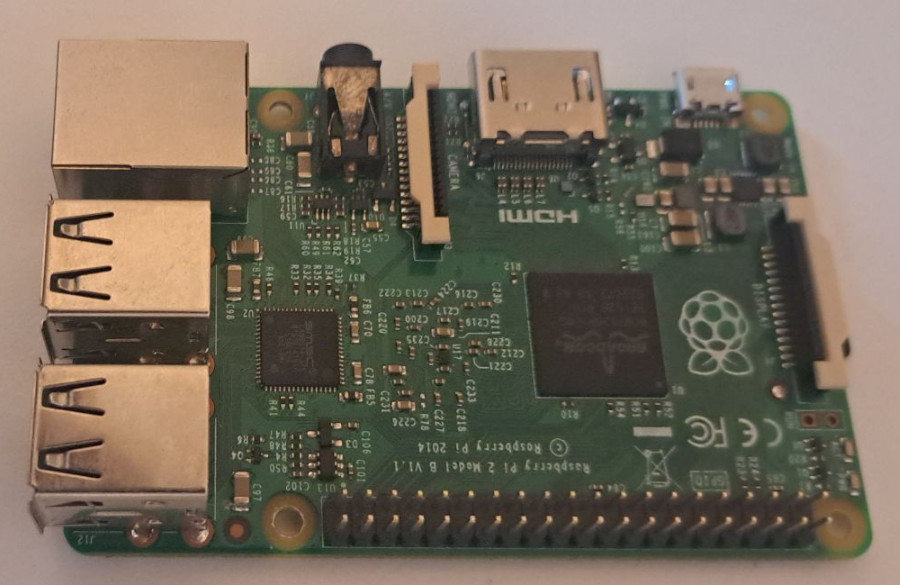
Nach dem Kauf meines ersten Raspberrys habe ich als Erstes ein OpenElec Media-Center Image aufgespielt und gestartet: funktioniert, schneller und einfacher als erwartet. Dank des HDMI-Steckers und dem Full-HD Grafik-Chip eignet sich der Raspberry Pi wunderbar als TV-Ergänzung bei fehlenden oder mangelhaften Smart-TV-Funktionen oder als Motor für eine Retro-Spielekonsole wie Super Nintendo. Zudem gibt es speziellere Images für Automatisierungsaufgaben, zum Beispiel als Ergänzung für die Steuerung eines 3D Druckers, oder für den Einsatz als Smart Home Zentrale.
Die Images für den Raspberry Pi sind in der Regel vorkonfiguriert und müssen im Prinzip nur auf eine Micro-SD-Karte aufgespielt werden, der Raspberry bootet dann von dieser.
Zahlt sich ein Raspberry Pi aus?
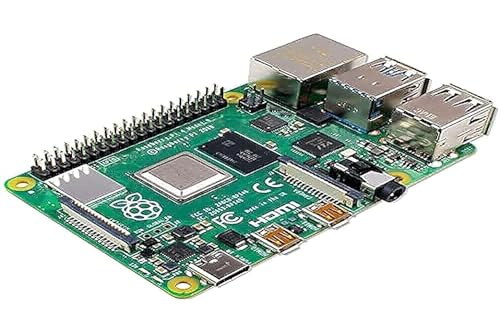
Im Jahr 2017 hätte ich diese Frage mit "Ja" beantwortet, damals hat ein aktuelles Model um die 40€ gekostet.
6 Jahre später, kostete die mittlerweile in die Jahre gekommene Hardware zwischenzeitlich über 100€ und die aktuellen Modelle noch mehr. Ob sich ein Raspberry Pi auszahlt, kommt dennoch auf den Einsatzzweck an. Fakt ist, dass das Preis-Leitungsverhältnis des Raspberry Pi vor einigen Jahren sicherlich besser war.
[Produktpreise und Verfügbarkeit gelten zum angegebenen Datum/Uhrzeit und können sich ändern. Für den Kauf dieses Produkts gelten alle zum Zeitpunkt des Kaufs auf amazon.de angezeigten Preis- und Verfügbarkeitsinformationen.]
Für welchen Einsatzzweck ist der Raspberry Pi am besten geeignet?
Der Raspberry Pi ist ideal um mithilfe eines fertigen Images für einen bestimmten Einsatzzweck, wie eine SmartHome-Zentrale, als Steuerung für den 3D-Drucker oder als Mediacenter verwendet zu werden. Wer mehrere Webservices auf einem Gerät betreiben will, könnte dafür alternativ eine Hardware mit x68-64 Architekturund optional Docker einsetzen.
Schnellstart-Zusammenfassung
Als Abkürzung für alle Ungeduldigen habe ich im Vorfeld die wesentlichen Schritte für die Inbetriebnahme zusammengefasst:
Micro-USB-Netzteil oder Smartphone-Ladekabel für die Stromversorgung, z.B. USB-Handy-Ladegerät am besten mit mindestens 2A.
Optional für die Netzwerkverbindung:
Ethernetkabel oder WLAN-Zugang
Für die Steuerung (Eingabegeräte)
Mittels Netzwerk (Ethernet oder WLAN) oder
USB-Tastatur, Maus, Fernbedienung oder
Bluetooth-Eingabegerät oder
bei Einsatz eines TV-Gerätes mit CEC und einem passenden HDMI-Kabel kann die Steuerung über die TV-Fernbedienung erfolgen.
Optional: je nach Anforderung HDMI-Bildschirm
Images
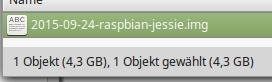
Am Anfang steht die Auswahl eines geeigneten Betriebssystems. Abhängig vom Einsatzgebiet kann dazu, wie bereits erwähnt, ein bereits vorkonfiguriertes Image verwendet werden. Das Aufspielen eines der bekannten Images erfolgt am einfachsten über den Raspberry Pi Imager: https://www.raspberrypi.com/software/. Das kleine Tool kann neben eigenen Imagefiles bekannte Images selbständig herunterladen und die SD-Karte damit bespielen.
Wichtig ist dabei die Auswahl des Laufwerksbuchstaben für die SD-Karte, da ansonsten ev. eine falsche Partition überschrieben werden könnte ...
Hier die beliebtesten Images die über den Raspberry Pi Imager im letzten Monat heruntergeladen wurden: Quelle: https://rpi-imager-stats.raspberrypi.com (Downloads by operating system from the past month > 1%, abgerufen:)
Raspberry Pi OS (vormals Raspbian)
Raspberry Pi OS ist ein auf Debian basiertes Linux-Image. Raspbian ist das empfohlene OS für den Raspberry und wird von vielen anderen Images als Basis verwendet. Für das Raspberry Pi OS muss im ersten Schritt nicht zwingend ein Bildschirm auf den HDMI-Ausgang gesteckt werden. Damit SSH beim ersten Start automatisch aktiv ist, kann auf der SD-Karte ein File mit Namen "ssh" angelegt werden. Da die Netzwerkkarte standardmäßig auf DHCP steht, kann sich der Raspberry bei Verbindung mittels Netzwerkkabel zu einem Router eine IP holen, mit dieser können wir uns dann über SSH auf den Raspberry verbinden.
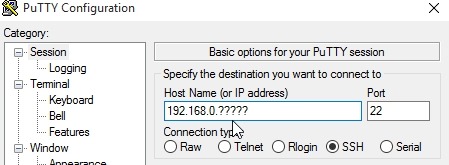
Für den SSH-Zugriff mittels Putty oder direkt von Linux werden für die Verbindung die vergebene IP-Adresse des Routers und folgende Anmeldedaten verwendet: Als SSH Benutzer wird "pi" und als Kennwort: "raspberry" verwendet.
(Verbindung mittels Putty: die IP kann in der Benutzerverwaltung des verwendeten Routers ausgelesen werden)
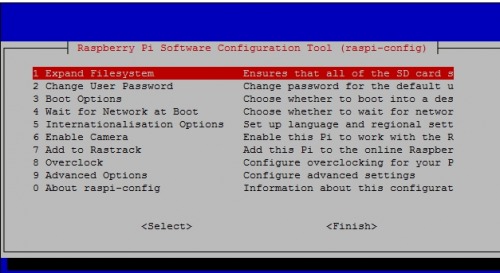
Die initiale Konfiguration kann mit dem Befehl:
sudo raspi-config
gestartet werden.
Wie auch bei anderen auf Debian-basierenden Linux-OS können auch beim PI neue Software-Updates mittels
sudo apt-get update
sudo apt-get upgrade
eingespielt werden.
Firmware Update
mittels:
sudo rpi-update
Home Assistant
Der Raspberry Pi kann ab Version 3 in eine Smart-Home-Zentrale verwandelt werden, als Beispiel durch das Aufspielen von Home Assistant.
OpenElec
Für den Einsatz eines Mediacenters stecken wir den Raspberry per HDMI an einen Bildschirm oder ein TV-Gerät. Neue Fernseher können den Raspberry dann über das HDMI-Kabel und der TV-Fernbedienung steuern. Die Version 3 des Raspberrys kann sich auch per WLAN in das Heimnetz integrieren und neben USB-Fernbedienungen auch Bluetooth-Geräte koppeln. Für das initiale Setup reicht auch eine einfache USB-Maus.
Raspberry Distribution Update am Beispiel des OctoPI-Image
Raspberry Distribution Update am Beispiel des OctoPI-Image
erstellt:
16.08.2021
von
Bernhard
Nachdem mein OctoPI-Image etwas in die Jahre gekommen ist und sich OctoPrint nicht mehr updaten ließ, habe ich ein OS-Upgrade von Version 8 (Jessie) auf Version 10 (Buster) versucht. Bei dem Versuch musste ich OctoPrint auch neu installieren, schlussendlich hat das Update aber geklappt und ich denke im Vergleich zum Aufspielen eines neuen Images habe ich in Summe nicht mehr Zeit für das Update investiert.
... weiterlesen
Raspberry PI als WLAN Access-Point
geändert:
08.09.2019
von
Bernhard
(Erstveröffentlichung:
16.10.2018)
Als Erweiterung für mein Heimnetzwerk habe ich den Raspberry PI 3 als WLAN Access-Point getestet. Durch den integrierten WLAN-Chip kann der Minicomputer einfach an einem Ethernet Kabel als zusätzlicher WLAN Access-Point verwendet werden.
... weiterlesen
User: paulchen
Super geile Anleitung!
Kurz und bündig, alles drin! *LOB*
Wie erstellt man eine SD-Karte auf der NOOB drauf ist, und man beim ersten Mal einstöpseln Raspian und/ oder KODI installieren kann?







![Preview Raspberry Pi 433 Mhz Senden und Empfangen [getestet]](/storage/500x377/4lYRsKv34xJVSXdBjDpoueyNabvJcw0aDeTu8wLz.webp)
 ({{pro_count}})

Fragen / Kommentare