Festplatten können relativ einfach auf Fehler überprüft werden. Die verfügbaren Festplattentestprogramme bieten, neben dem SMART-Status, meist ein aussagekräftiges Ergebnis, ob die Festplatte defekt ist, oder nicht.
Alle heute eingesetzten Festplatten haben eine integrierte Logik für eine Selbstanalyse: SMART. Eine sehr schnelle Diagnose kann also über den SMART Status der Festplatte gemacht werden: S.M.A.R.T Status auslesen.
SSD - Solid-State Disk
Die hier beschriebenen Tools sind für klassische Festplatten und nicht für SSDs optimiert. SSDs haben, im Gegensatz zu den klassischen HDDs, keine mechanischen Teile, sondern einen Flash-basierten Speicher, ähnlich eines USB-Sticks. SSD-Festplatten können unbegrenzt gelesen, aber nur begrenzt beschrieben werden. Defekte Speicherblöcke werden automatisch von der Firmware als defekt markiert und ein Reserveblock aktiviert. Nachdem die Anzahl der Reserveblöcke begrenzt ist, kann die SSD theoretisch irgendwann nicht mehr beschrieben werden. Praktisch hält eine SSD bei normalem Gebrauch aber länger als eine klassische Festplatte. Eine mögliche Ursache für den Defekt einer SSD könnte auch ein Problem mit der Firmware sein. Durch eine fehlerhafte Firmware könnte es unangekündigt und sehr schnell zu einem Ausfall kommen. Wenn die Firmware der Festplatte aber seinen Job macht, liefert der SMART-Status eine aussagekräftige Antwort auf die Gesundheit der Disk.
klassische Festplatten HDD
Wie bereits beschrieben liefert auch bei klassischen Festplatten der SMART-Status Werte zur Lebensdauer der Festplatte, zudem gibt es Festplattentestprogramme von verschiedenen Herstellern:
AHCI / IDE
Viele SATA-Festplatten werden von den Diagnostiktools oft nicht erkannt (speziell im DOS Modus), Abhilfe schafft da ev. den Festplattencontroller (SATA Configuration / SATA Mode) von AHCI auf IDE umzustellen (Menüpunkt im BIOS).
Drive Fitness TEST (DFT) IBM/Hitachi/Excelstor-Festplatten:
Dieser Test ist zwar eigentlich nur für IBM-Festplatten, funktioniert aber bei allen anderen auch. Das Programm ist sehr zuverlässig und dient vielen als Referenz ob eine Festplatte defekt ist, oder nicht. Aus diesem Grund gehen wir näher auf die Bedienung von DFT ein.
zur Anwendung:
DFT kann von der Herstellerseite als CD-Image heruntergeladen werden. (dft32_v???_???.iso)
Die .iso Datei mit einem Brennprogramm als CD-Image brennen.
Den Rechner anschließend mit der CD starten (BIOS Einstellung; Bootreihenfolge beachten).
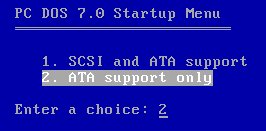
ATA Support only (außer die Festplatte hängt an einem SCSI Controller: ist in der Regel nicht der Fall)

der Startschirm von DFT meldet sich: mit I Agree bestätigen
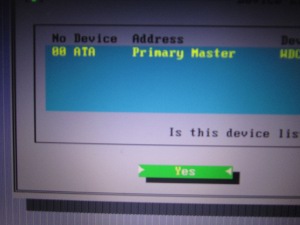 in der device list sollten alle Festplatten angezeigt werden. (falls keine Festplatte erscheint : No Device <empty> : Menüpunkt SATA Configuration (SATA Mode) im BIOS kontrollieren: sollte auf IDE stehen)
anschließend die Festplatte auswählen und auf Yes (wenn die Festplatte angezeigt wird). Die Auswahl Quick oder Advanced Test mit Advanced Test bestätigten. (Quick geht zwar schneller, das Ergebnis ist aber nicht wirklich aussagekräftig)
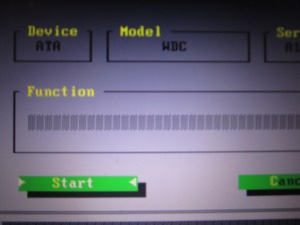 dann auf Start (in früheren Versionen: Analyzing Media) und die Festplatte wird getestet, dies kann bis zu einer Stunde dauern, je nach Festplattenkapazität.
Sollte folgende Meldung angezeigt werden:
Disposition Code =0x00, hat der Test keinen Fehler finden können,
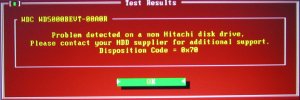
Falls eine Fehlermeldung kommt, wie im nächsten Bild, ist die Festplatte mit ziemlicher Sicherheit defekt! (z.B. Disposition Code = 0x70)
mit DFT defekte Sektoren regenerieren:
die Option Run Sector Repair kann korrupte Sektoren ausblenden, ohne die Festplatte zu löschen (funktioniert nur mit IBM/Hitachi Festplatten) die Sektoren werden dabei mit 0en überschrieben (also gelöscht)
DFT zu bekommen unter: www1.hgst.com/hdd/support/download.htm#DFT
andere Tools um Sektoren zu regenerieren, siehe: Festplatte reparieren
Fujitsu hat das HDD Geschäft zu Toshiba transferiert, daher ist der Download des HDD Diagnostic Tool auf der Fujitsu Seite nicht mehr verfügbar. Aus diesem Grund bieten wir das Programm als Download an:
fjdt_700.zip Größe:(62.23 kB): Download
Western Digital EIDE hard drives: Data Lifeguard
Data Lifeguard Diagnostic for DOS (CD) ist bootfähig und benötigt somit kein installiertes Betriebssystem (ähnlich DFT)
support.wdc.com/de/download/index.asp
Maxtor/Quantum : Powermax
www.maxtor.com/de/support/downloads/powermax.htm
Samsung
www.samsung.com/Products/HardDiskDrive/utilities/hutil.htm
Seagate/Conner
www.seagate.com/support/seatools/
Compaq/HP:
Die meisten Compaq/HP-Rechner haben einen HDD-Test im BIOS integriert dazu:
Beim Starten F10 drücken, auf Speicher, IDE DPS Selbsttest, ... Laufwerk auswählen, F10, F10 und los gehts.
Toshiba
kein Tool bekannt.

 ({{pro_count}})

Fragen / Kommentare